
Naudotojo vadovas
TURINYS
1. Bendrosios funkcijos
1. Svetainės struktūra ir paieška
2. Registracija ir prisijungimas
3. Paskyros, pranešimų ir prenumeratų valdymas
4. Renginių paieška ir registracija
5. Dokumentų pasirašymas
Konsultavimo modulis
1. Prašymo pateikimas
2. Konsultavimo istorija ir dalyvių sąrašas
3. Metinės ataskaitos pateikimas (Konsultantas)
Mokymų modulis
1. Mokymo programos pateikimas
2. Mokymų istorija ir dalyvių sąrašas
3. Pažymėjimų sudarymas (Mokymų teikėjas)
Projektų modulis
1. Susitelkimas skelbimo sukūrimas
2. Susitelkimas projektinei veiklai
3. Renginių istorija, dalyvių sąrašas ir pažymėjimai
4. Pažymėjimų sudarymas (Organizatorius)
Mokslo modulis
1. Prašymo dėl inovacijos / mokslinio tyrimo viešinimo pildymas
Diskusijų erdvės modulis
1. Pateikti atsakymą
2. Pradėti naują diskusiją
Bendrosios funkcijos
1. Svetainės struktūra ir paieška
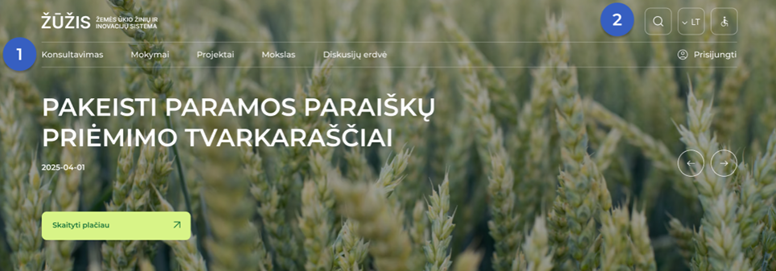
ŽŪŽIS svetainė suskirstyta į penkis modulius: Konsultavimas, Mokymai, Projektai (Europos inovacijų partnerystės ir parodomieji projektai), Mokslas (Pažangių technologijų, inovacijų ir mokslinių tyrimų erdvė) ir bendrasis modulis - Diskusijų erdvė (susitelkimo platforma) (1).
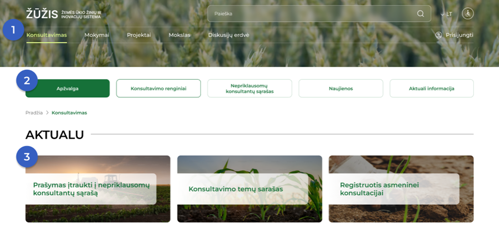
Kiekviename modulyje pristatoma modulio apžvalga, artimiausi renginiai, aktuali informacija ir naujienos. Taip pat, galite ieškoti partnerių, atitinkamo konsultanto nepriklausomų konsultantų sąraše ar peržvelgti esamus projektus.
Kartu, svetainėje naviguoti galite pasinaudodami paieška (2) puslapio antraštėje – ieškoti aktualijų, Jums svarbių naujienų ar konkrečių puslapių svetainėje.
(Detaliau apie kiekvieną modulį skaitykite prie atitinkamo modulio aprašymo žemiau.)
2. Registracija ir prisijungimas
Juridinio asmens prisijungimas
Norint prisijungti kaip juridinis asmuo, pirmiausiai turime informuoti ŽŪA, kad Jūsų organizacija būtų pridėta prie sistemos. Esant registruotai organizacijai galimas prisijungimas per el. valdžios vartus.
Fizinio asmens prisijungimas
Jungiantis ar registruojantis autentifikacija vyksta per el. valdžios vartus, po kurios Jums bus sukurta paskyra, jeigu dar neturite. Jeigu esate nepriklausomas konsultantas ar organizacijos atstovas kituose žingsniuose Jums bus pateikiamas paskyros pasirinkimas. Svarbu – įsitinkinkite, kad Jūsų organizacija yra sukurta sistemoje (žr. „Juridinio asmens prisijungimas“), kitu atveju atstovavimo pasirinkimas nebus pateikiamas. Taipogi, jeigu Jūsų teisė atstovauti organizaciją yra įregistruota Registrų centre prisijungimo metu matysite visus galimus atstovavimus, kitu atveju turite kreiptis į ŽŪA dėl Jūsų atstovavimo pridėjimo sistemoje.
3. Paskyros, pranešimų ir prenumeratų valdymas
Paskyroje naudotojas gali nurodyti ir redaguoti savo Vykdomas veiklas ir Interesų sritis. Redaguoti tel. numerį ir el. paštą. Kartu nustatyti pranešimų gavimo būdus ir nurodyti norimas gauti prenumeratas pagal tipus, sritis ir savivaldybes.

4. Renginių paieška ir registracija
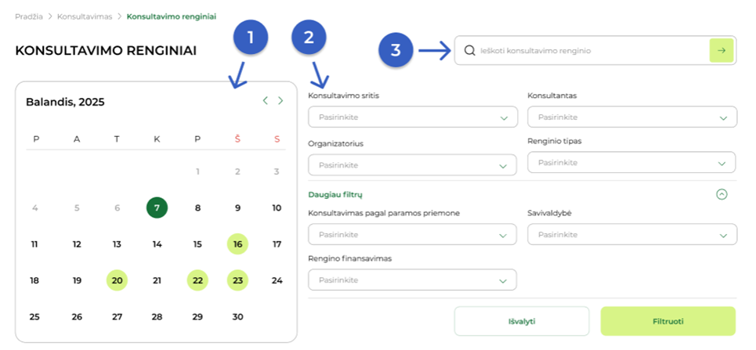
Greitajai konsultavimo renginių paieškai galite naudoti kalendorių (1) pasirinkdami Jums reikalingą datą, filtrus (2) ar ieškoti konsultavimo renginio pagal renginio pavadinimą (3).
Šalia kiekvieno modulio rasite atitinkamų renginių sąrašą. Kalendoriaus pagalba galite pasirinkti Jums aktualią dieną, susiaurinti paiešką naudodamiesi pateiktais filtrais ar ieškoti konkretaus renginio paieškoje pateikdami renginio / mokymo programos pavadinimą.
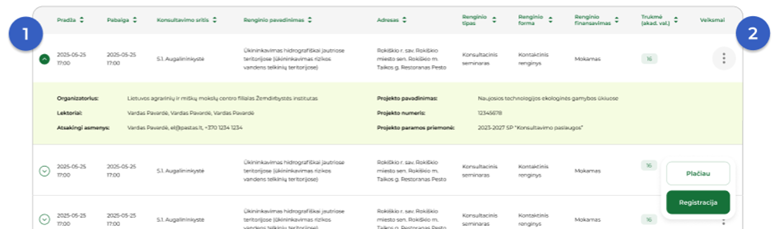
Pateiktame renginių sąraše galite matyti trumpą renginio detalizaciją (1) bei veiksmų stulpelyje (2), pasirinkę tris taškus, galite matyti papildomus galimus veiksmus: plačiau ir registracija. Plačiau – būsite nukreipti į pilną renginio aprašą, inicijavę registraciją - būsite nukreipiami į Žemdirbių mokymo ir konsultavimo informacinę sistemą (ŽMIKIS) registracijai įvykdyti. SVARBU – būtinas prisijungimas ar registracija prie ŽŪŽIS sistemos, kad galėtumėte atlikti registraciją į renginį. Po registracijos būsite informuojami paštu ar sisteminiu pranešimu ir nukreipti atgal į ŽŪŽIS sistemą ir priklausomai nuo renginio Jums bus pateikti privalomi dokumentai užpildyti iki renginio pradžios.
5. Dokumentų pasirašymas
Parašų fiksavimas sistemoje. Sistemoje pasirašymas atliekamas sisteminiu būdu. Kai naudotojas patvirtina dokumentą, sistema sukuria parašo įrašą, kuriame fiksuojami šie duomenys:
Dokumento ID ir pavadinimas;
Naudotojo vardas, pavardė ir asmens kodas;
Pasirašymo data ir laikas.
Šie duomenys saugomi parašų metaduomenų lentelėje ir naudojami audito bei teisinio atsekamumo tikslais.
Konsultavimo modulis
Konsultavimo modulyje naudotojas gali rasti visą jam aktualią informaciją susijusią su konsultavimu, ieškoti ir registruotis į konsultavimo renginius, ieškoti atitinkamo nepriklausomo konsultanto, peržiūrėti pateikiamas konsultavimo temas ar pateikti prašymą, norint tapti nepriklausomu konsultantu.
Registruotas naudotojas gali matyti savo pateiktus prašymus, konsultavimo renginių istoriją su pateiktais ir pildomais atitinkamais dokumentais ir pateikti ataskaitas apie kompetencijos tobulinimą per ataskaitinius metus.
1. Prašymo pateikimas
Prašymo pateikimas – neregistruotas asmuo
Nuorodą įtraukimui į nepriklausomų konsultantų sąrašus prašymo pateikimui rasite Konsultavimo modulio (1) Apžvalgos puslapyje (2) prie greitųjų Aktualu nuorodų (3) – Prašymas įtraukti į nepriklausomus konsultantų sąrašus. Toliau, Jums bus pateikta registracija prie ŽŪŽIS sistemos, kadangi norint inicijuoti prašymo pateikimą turite būti registruotas ir prisijungęs naudotojas. Jums reikalingą prašymo pateikimo mygtuką rasite konsultavimo modulio „Prašymai“ dalyje. Inicijuokite prašymo pateikimą ir užpildykite pateiktus formos laukus prašymo pateikimui. Visus sugeneruotus dokumentus galėsite peržiūrėti atsisiuntus. (Detaliau – žiūrėkite „Prašymo pateikimas – registruotam fiziniam asmeniui“ dalyje.)
Fizinio asmens prašymo pateikimas
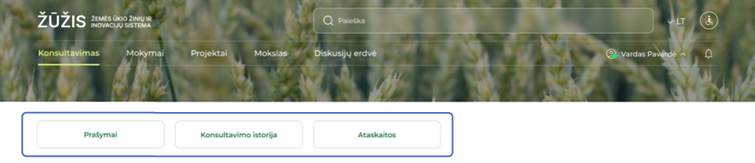
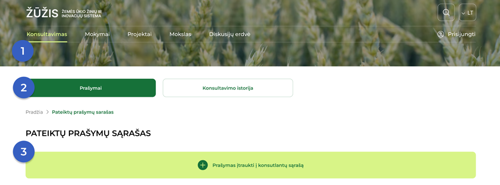
Pirmiausia, norint inicijuoti prašymo pateikimą turite būti registruotas ir prisijungęs naudotojas. Jums reikalingą prašymo pateikimo mygtuką rasite Konsultavimo modulio (1) „Prašymai“ (2) dalyje. Inicijuokite prašymo pateikimą (3) ir užpildykite pateiktus formos laukus prašymo pateikimui. Visus sugeneruotus dokumentus galėsite peržiūrėti atsisiuntus.
Įtraukimo į nepriklausomų konsultantų sąrašą prašymo pateikimas susidaro iš keturių žingsnių:

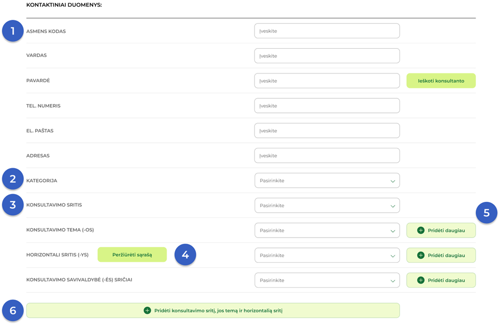
1. Duomenų pateikimas – nurodoma Jūsų kontaktinė informacija (1), konsultavimo kategorija (2), konsultavimo sritis ir jai priklausančios konsultavimo temos, horizontaliosios sritys ir savivaldybės (3). Detalų horizontalių sričių sąrašą su aprašais galite peržiūrėti paspaudę „Peržiūrėti sąrašą“ (4). Kiekvienai konsultavimo sričiai galite pridėti keletą konsultavimo temų, horizontalių sričių ir savivaldybių (5). Jei norite pridėti dar vieną konsultavimo sritį su jai priklausančiomis temomis, horizontaliomis sritimis ir savivaldybėmis, spauskite „Pridėti konsultavimo sritį, temą ir horizontalią sritį“ (6).
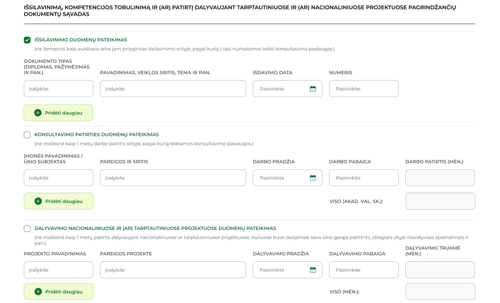
2. Veiklos aprašymas – nurodomas Jūsų profesinis prisistatymas: pateikiama informacija apie turimą kompetenciją (darbo patirtį ir (ar) dalyvavimą nacionaliniuose ir tarptautiniuose projektuose, pagal kurią (-as) numatoma teikti konsultavimo paslaugas)e. Pateikiama konkreti išsilavinimo, patirties ir dalyvavimo projektuose informacija priklausomai nuo Jūsų nurodytos konsultavimo kategorijos. Atkreipkite dėmesį, kad konsultavimo patirčiai, dalyvavimui projektuose ir kompetencijos tobulinimui taikomas reikalaujamas minimalus valandų skaičius. Pateiktos valandos automatiškai sumuojamos ir naudojamos minimaliam reikalaujamam kiekiui patikrinti.
3. Duomenų pateikimas – pateikiamas individualios veiklos pažymėjimas, pažyma, nurodanti asmens darbinius santykius su kitomis įstaigomis, bei galite peržiūrėti jau suformuotus dokumentus ir susipažinti su nepriklausomumo patvirtinimo deklaracija.
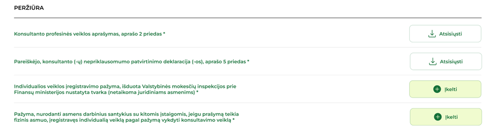
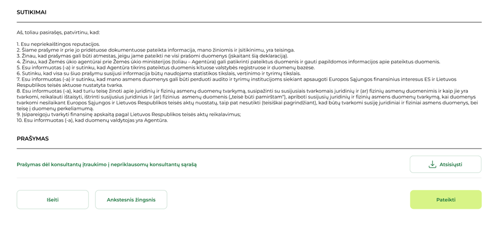
4. Prašymo peržiūra – pateikiamas galutinis sugeneruotas prašymas dėl įtraukimo į nepriklausomų konsultantų sąrašą, kurį galite atsisiųsti ir susipažinti.
Šiame žingsnyje peržiūrėjus sutikimus galite inicijuoti visų dokumentų pasirašymą. (Detaliau apie dokumentų pasirašymą žiūrėkite 2.1. Bendrosios funkcijos dalyje).
Organizacijos teikiamas prašymas
Organizacijos prašymo pateikimas yra analogiškas fizinio asmens prašymo pateikimui (žr. skyrių „Fizinio asmens prašymo pateikimas“). Tačiau, prieš prašymo pateikimą, organizacija turi užtikrinti, kad atitinkamas konsultantas užsiregistruotų ŽŪŽIS svetainėje. Tik tuomet organizacija galės nurodyti prašyme konkretų konsultantą, kurį nori įtraukti į sąrašus.

Duomenų pateikimo žingsnyje – būtina pateikti Pažymą, įrodančią, kad konsultantas (-ai), siekiantis(-ys) būti įtrauktas (-i) į konsultantų sąrašą, atitinka aprašo 7.1 papunktyje nustatytus reikalavimus, nurodant pareiškėjo ir konsultanto bendradarbiavimo pagrindą bei galite peržiūrėti jau suformuotus dokumentus (Profesinės veiklos aprašymą) ir susipažinti su nepriklausomumo patvirtinimo deklaracija.
2. Konsultavimo istorija ir dalyvių sąrašas
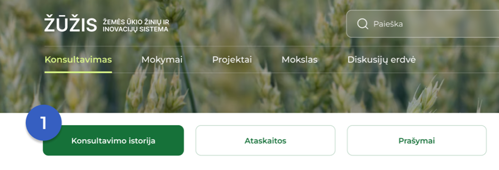
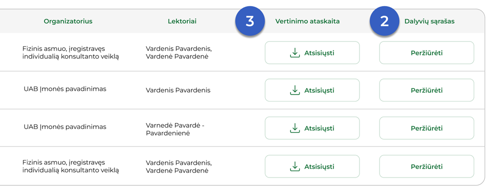
Dalyvio, konsultavimo organizacijos ir konsultanto Konsultavimo istorijoje (1) naudotojai gali peržiūrėti buvusių ir būsimų renginių įrašus (data, organizatorius, lektorius), bei užpildyti ir pateikti reikalingus dokumentus. Konsultantai taip pat gali peržiūrėti Dalyvių sąrašą (2), dalyvių pateiktus dokumentus bei pasibaigus renginio vertinimo laikotarpiui (po penkių kalendorinių dienų) peržiūrėti konsultavimo renginio vertinimo ataskaitą (3) (dalyvių pateiktus įvertinimus renginio apklausoje).
Konsultanto konsultavimo istorija
3. Metinės ataskaitos pateikimas (Konsultantas)
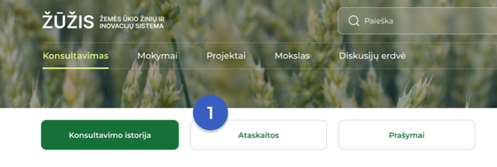
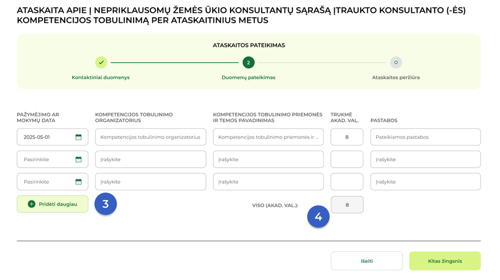
Už kiekvienus ataskaitinius kalendorinius metus konsultantai, įtraukti į nepriklausomų konsultantų sąrašą, ne vėliau kaip per 30 dienų pasibaigus ataskaitiniams kalendoriniams metams turi pateikti ataskaitą apie kompetencijos tobulinimą. Inicijuojant naujos ataskaitos kūrimą (1-2) ŽŪŽIS svetainėje, sistema automatiškai pateiks ir užpildys ataskaitą turima Jūsų kompetencijos tobulinimo informacija per ataskaitinius metus, apie mokymus, į kuriuos registravotės per ŽŪŽIS platformą. Ataskaitoje taip pat galėsite nurodyti papildomą informaciją apie mokymus atliktus kitose institucijose (3). Svarbu paminėti - kvalifikacijos ataskaitos pateikimui būtina 16 akad. val. suma per metus (4).

Mokymų modulis
Mokymų modulyje naudotojas gali peržiūrėti vykdomus mokymus ir registruotis į juos. Mokymų istorijose – rasti visus su mokymais susijusius dokumentus ir gauti pažymėjimus. Mokymų modulyje naudotojas taip pat gali susipažinti su viešinamomis mokymų temomis, susipažinti, pateikti ir atnaujinti vykdomas mokymo programas.
1. Mokymo programos pateikimas
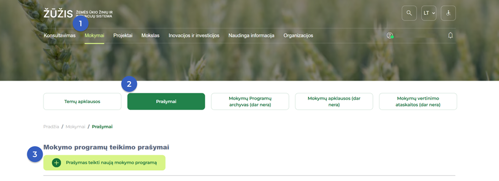
Norint inicijuoti mokymo programos prašymo pateikimas – turite būti registruotas ir prisijungęs ŽŪŽIS naudotojas. Naujos mokymo programos prašymo pateikimą (3) rasite Mokymų modulyje (1), Prašymai dalyje (2).
Mokymo programos prašymo pateikimas sudarytas iš šešių dalių:
Bendroji informacija
Mokymo programos aprašymas
Įgyjamų gebėjimų (kompetencijų) sąrašas
Mokymo temų ir (ar) dalykų planas
Mokomoji literatūra ir šaltiniai
Peržiūra
Naudotojui užpildžius visus privalomus laukus, suformuojama mokymo programos forma. Ją pateikus inicijuojamos mokymo programos patvirtinimo procesas, apie kurio rezultatus naudotojas vėliau bus informuojamas papildomais pranešimai.

2. Mokymų istorija ir dalyvių sąrašas
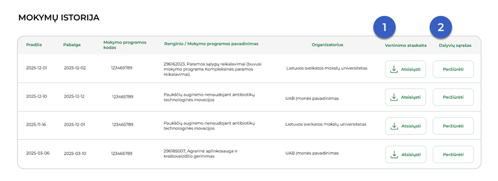
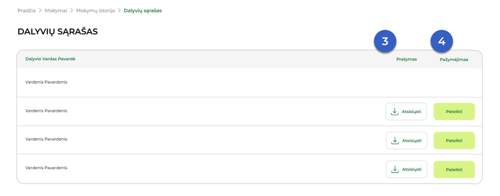
Po kiekvienos dalyvio sėkmingos registracijos pridedamas atitinkamo renginio įrašas dalyvio ir organizacijos mokymų istorijose. Šioje skiltyje naudotojai gali peržiūrėti savo buvusius ir būsimus renginius (1), užpildyti ir pateikti reikalingus dalyvio dokumentus (2) bei atsisiųsti pažymėjimus (3).
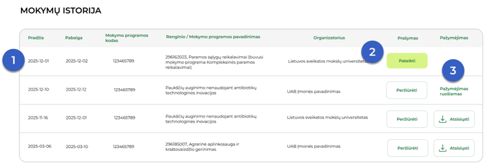
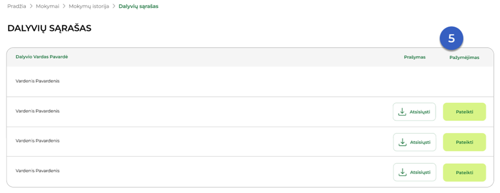
Mokymų teikėjais atitinkamai Mokymų istorijoje gali peržiūrėti Dalyvių sąrašą (2) ir jų pateiktus dokumentus (3) bei pateikti dalyviams pažymėjimus (4) (pažymėjimų sudarymo aprašas žr. detaliau 8.1.5 punkte).
Taipogi, 5 dienos po renginio Mokymų teikėjams pristatomi dalyvių vertinimai pateikti atitinkamam renginiui (1).
3. Pažymėjimų sudarymas (Mokymų teikėjas)
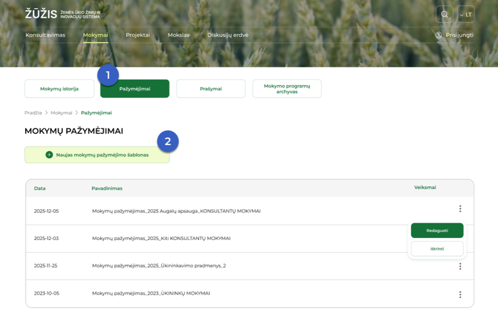
Inicijuoti naujo pažymėjimo kūrimą naudotojas gali Mokymų modulyje „Pažymėjimai“ dalyje (1). Naudotojui inicijuojant naujo pažymėjimo kūrimą (2) pateikiamas šablono pasirinkimo sąrašas atitinkant mokymų tipus:
Ūkininkų mokymai
Konsultantų Augalų apsaugos mokymai
Kiti konsultantų mokymai
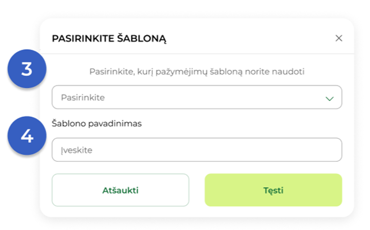
Naudotojui pasirinkus šabloną ir įvedus naujo dokumento pavadinimą, atidaroma atitinkamo šablono forma, kurioje mokymų teikėjas gali nurodyti bendrinę mokymų informaciją. Priklausomai nuo pažymėjimo formos mokymų teikėjas gali sukelti logotipus (5), pateikti pasirašymo informaciją (7/8) ir nurodyti papildomą reikalingą informaciją (6).
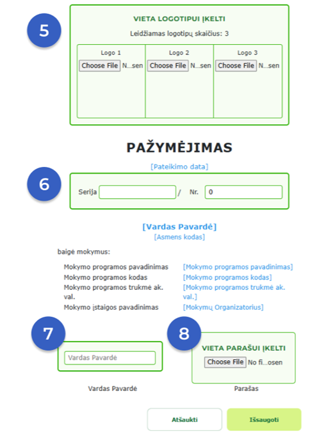
Specifinė su dalyviu susijusi mokymų pažymėjimų informacija, kaip pažymėjimo numeris ar agronomo kvalifikacijos išdavimo data ir numeris, nurodoma mokymų istorijoje prie kiekvieno dalyvio pasirenkant atitinkamą sugeneruotą mokymų šabloną ir užpildant specifinę likusią informaciją pažymėjimuose.
Projektų modulis
1. Susitelkimas skelbimo sukūrimas
Norėdami inicijuoti naujo susitelkimo skelbimo susikūrimą tiek EIP (Europos inovacijų partnerystės) , tiek Parodomiesiems projektams, ieškokite prie jau paviešintų skelbimų sąrašų.
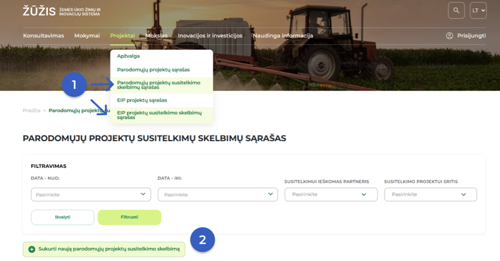
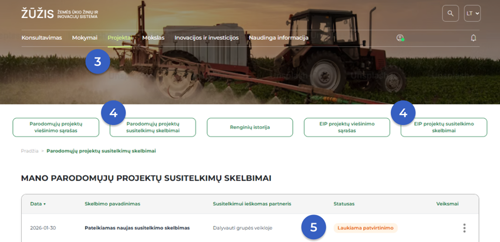
Inicijavę ir pateikę atitinkamai užpildytą formą, prašymas bus perduotas ŽŪA darbuotojų peržiūrai ir patvirtinimui. Tolimesnę prašymo eigą galite stebėti Jūsų pateiktų Parodomųjų ar EIP projektų prašymų sąrašuose (4).
2. Susitelkimas projektinei veiklai
Kartu grįžę į pateiktų EIP ir Parodomųjų projektų susitelkimų sąrašą ir inicijavę jų peržiūrą (1).
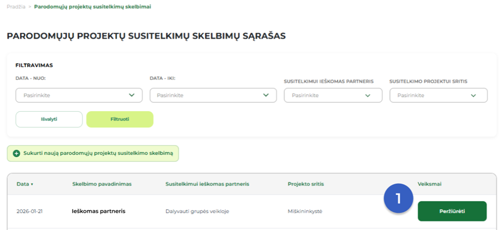
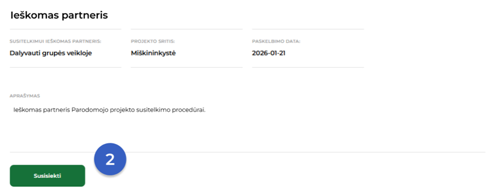
Galėsite inicijuoti susisiekimo žinutės pateikimą (2).
Užpildykite pateiktą formą ir Jūsų pranešimą gaus susitelkimo skelbimo autorius tolimesnei peržiūrai.
3. Renginių istorija, dalyvių sąrašas ir pažymėjimai
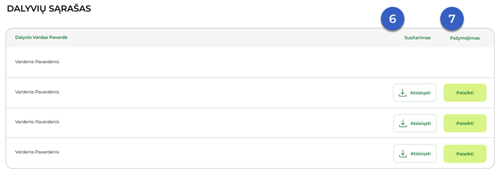
Po kiekvienos sėkmingos dalyvio registracijos pridedamas atitinkamo renginio įrašas dalyvio ir organizacijos renginių istorijose. Šioje skiltyje naudotojai gali peržiūrėti savo buvusius ir būsimus renginius (1), užpildyti ir pateikti reikalingus dalyvio dokumentus (2) bei atsisiųsti pažymėjimus (3). Pažymėjimai išduodami tik, kai yra šio tipo Parodomųjų projektų renginiai: Lauko diena ar Seminaras.
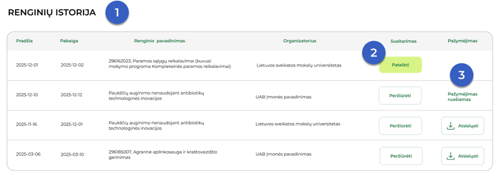
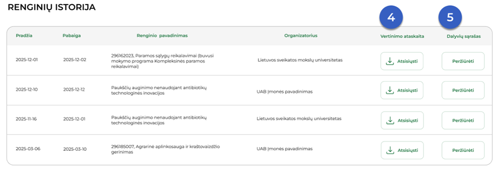
Renginio organizatorius atitinkamai Renginių istorijoje gali peržiūrėti Dalyvių sąrašą (5) ir jų pateiktus dokumentus (6) bei pateikti dalyviams pažymėjimus (7) (pažymėjimų sudarymo aprašas žr. detaliau 2.4.5 punkte). Taipogi, 5 dienos po renginio Organizatoriui pristatomi dalyvių vertinimai pateikti atitinkamam renginiui (4).
4. Pažymėjimų sudarymas (Organizatorius)
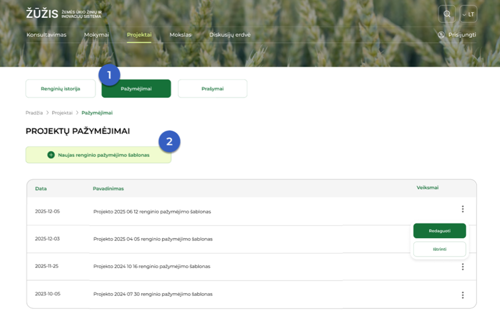
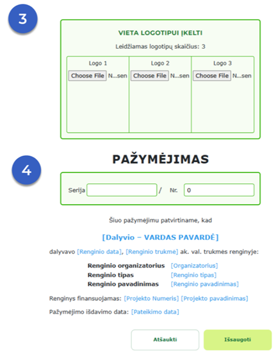
Inicijuoti naujo pažymėjimo kūrimą (2) naudotojas gali Projektų modulyje – Pažymėjimai dalyje (1). Naudotojui pateikiamas projektų renginių pažymėjimo šablonas, kuriame Organizatorius gali sukelti logotipus (3), o Renginių istorijoje – Dalyvių sąraše pažymėjimams suteikti Serijas ir numerius (4).
Mokslo modulis
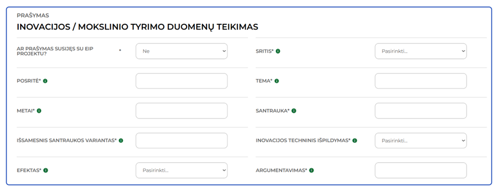
1. Prašymo dėl inovacijos / mokslinio tyrimo viešinimo pildymas
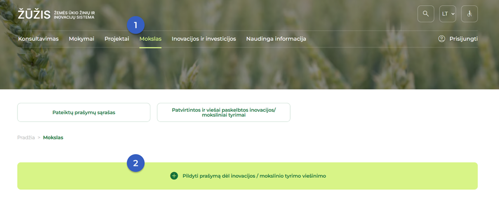
Inovacijos / mokslinio tyrimo duomenų viešinimo formą galite rasti pagrindiniame meniu pasirinkę Mokslas modulį (1) ir Spauskite žalią laukelį, norėdami pildyti prašymą dėl inovacijos / mokslinio tyrimo viešinimo (2),
Inicijavus prašymo pildymą, sistema prašys prisijungti prie sistemos (jei dar nesate prisijungę) – pasirinkite prisijungimo būdą ir tęskite autorizaciją.
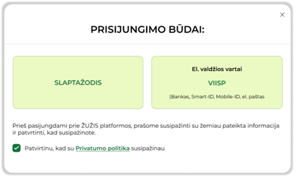
Sėkmingai prisijungus, atsidariusiame lange užpildykite prašomus duomenis.
Baigus pildyti, pasirinkite ar norite ,,Išsaugoti‘‘ prašymo formą (galėsite vėliau grįžti prie jos, jei reikia atlikti korekcijas ir tada pateikti) arba iš karto pateikti spausdami ,,Pateikti‘‘:
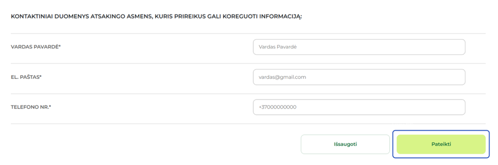
Po pateikimo, ŽŪŽIS sistema ir darbuotojas sutikrins pateiktą informaciją ir, jeigu turės pastabų, apie tai būsite automatiškai informuoti. Pagal poreikį galėsite atlikti korekcijas ar pateikti savo komentarą. Jei pastabų nebus ir formoje pateikta informacija yra tinkama, ji bus patvirtinta ir perduota viešinimui. Apie tai taip pat būsite informuoti.
Diskusijų erdvės modulis
1. Pateikti atsakymą
Norėdami susisiekti su skelbimo autoriumi ar atsakyti tiesiogiai skelbime, spauskite – Atsakyti (1) ir palikite savo norimą atsakymą. Pateikus (2) atsakymą papildomu pranešimu skelbimo autorius bus informuojamas apie Jūsų pateiktą atsakymą.
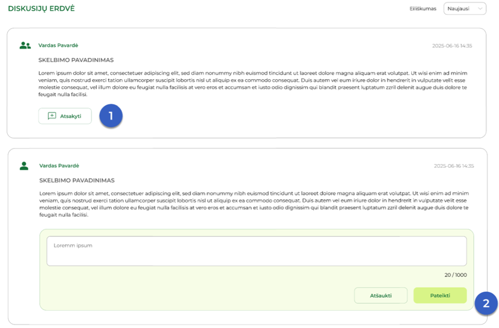
2. Pradėti naują diskusiją
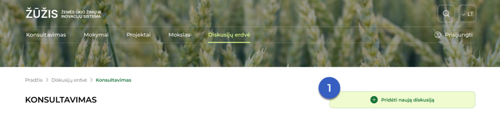
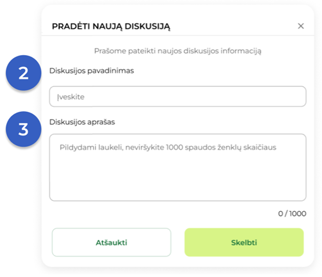
Diskusijos kūrimui naudotojas turi būti užsiregistravęs ir prisijungęs prie ŽŪŽIS svetainės. Sukūrus naują pranešimą (1) ir nurodžius jo pavadinimą (2) bei aprašymą (3), informacija perduodama atsakingiems asmenims. Apie sprendimą – patvirtinti ar atmesti skelbimą – naudotojas informuojamas el. paštu arba sistemos pranešimu.
Atnaujinta: 2026-02-27





ŽŪŽIS platforma – tai Lietuvos žemės ūkio žinių ir inovacijų mainų sistema, jungianti ūkininkus, konsultantus ir tyrėjus, todėl vertingos žemės ūkio žinios yra lengvai prieinamos visiems. Platforma teikia novatoriškus sprendimus, pagrįstus moksliniais tyrimais ir praktine patirtimi. Kviečiame jus tyrinėti, dalytis žiniomis, bendradarbiauti ir augti kartu.
Informacija teikiama
tel .: +370 618 41969 el. paštu: [email protected]
ŽŪŽIS platforma – tai Lietuvos žemės ūkio žinių ir inovacijų mainų sistema, jungianti ūkininkus, konsultantus ir tyrėjus, todėl vertingos žemės ūkio žinios yra lengvai prieinamos visiems. Platforma teikia novatoriškus sprendimus, pagrįstus moksliniais tyrimais ir praktine patirtimi. Kviečiame jus tyrinėti, dalytis žiniomis, bendradarbiauti ir augti kartu.
Informacija teikiama
tel .: +370 618 41969 el. paštu: [email protected]
Žemės ūkio žinių ir inovacijų sistemą administruojanti institucija:
Žemės ūkio agentūra prie Žemės ūkio ministerijos, Biudžetinės įstaigos kodas 304894892
Adresas: Gedimino pr. 19, 01103 Vilnius; El. paštas: [email protected]; Telefonas +370 616 46910; Interneto svetainė: www.zua.lt